大屏观赛指南:如何将米乐体育直播投屏到智能电视?
目录
小屏变大屏:为什么客厅看球需要智能投屏?
在快节奏的现代生活中,通过手机随时随地观看高清无延迟足球直播已经成为许多球迷的日常。然而,手机屏幕尺寸的局限性,往往难以完美呈现绿茵场上风驰电掣的奔跑、精妙绝伦的传切配合以及绝杀时刻的激情。对于追求极致视听体验的硬核球迷来说,客厅的大屏幕智能电视或投影仪才是看球的终极归宿。
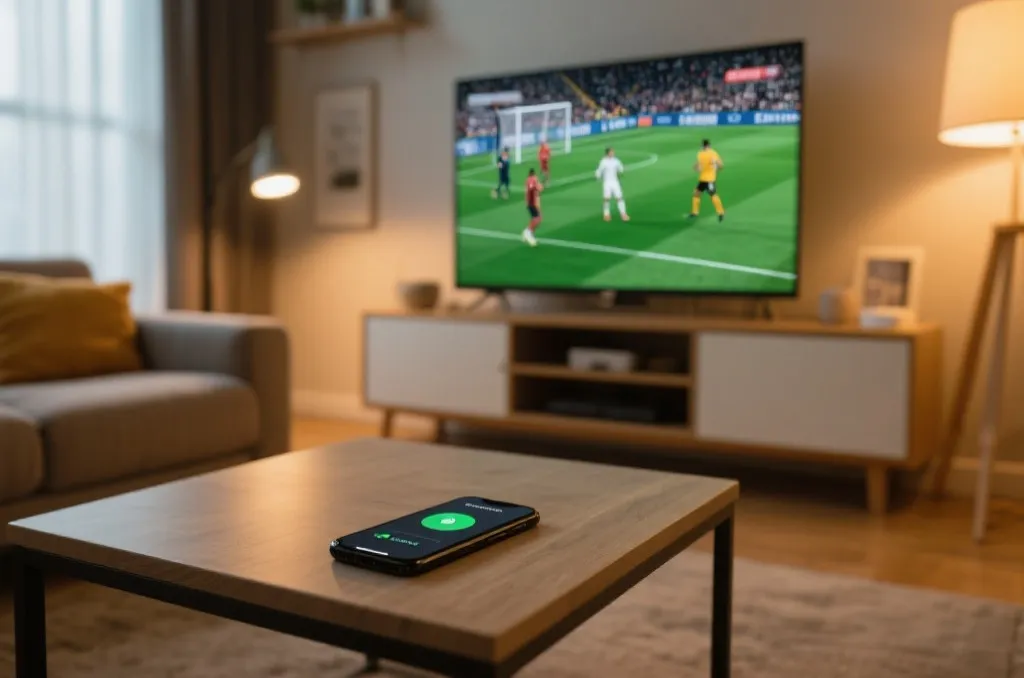
将手机端流畅的体育在线直播画面一键投屏到电视上,不仅能让您看清球星的每一个细微动作,还能与家人朋友一同分享进球瞬间的狂欢。作为顶级体育直播平台必备功能之一,跨设备的多屏互动技术如今已非常成熟。只需简单的几步设置,您就能轻松将移动端的便利性与大屏的震撼视听完美结合。
以下是为您精心准备的跨平台、跨设备极简投屏方案,助您轻松开启客厅沉浸式观赛之旅。
主流投屏方式详解:iOS(AirPlay)与安卓(DLNA)操作步骤
目前主流的智能手机与电视设备主要支持两种无线投屏协议:苹果设备的 AirPlay 以及安卓设备通用的 DLNA/Miracast。下面我们分别介绍具体的操作步骤:
1. iOS系统(苹果手机/iPad)使用 AirPlay 投屏
苹果的 AirPlay 协议具有极高的稳定性和音画同步率,操作非常简便:
- 步骤一:确保您的 iPhone/iPad 与智能电视(或电视盒子)连接在同一个 Wi-Fi 网络下。
- 步骤二:打开米乐体育APP,进入您想要观看的体育在线直播间。
- 步骤三:在播放器界面右上角,寻找并点击“投屏”图标(通常为一个带三角形的矩形或写有“TV”字样的标识)。
- 步骤四:在弹出的设备列表中,选择您的智能电视名称,即可实现秒级同屏。
2. 安卓系统(Android)使用 DLNA/Miracast 投屏
安卓手机的开放性使得投屏选择更加多样,最常用的是基于 DLNA 协议的视频推送:
- 步骤一:同样需确认手机与电视连接至同一局域网(建议使用 5GHz 频段的 Wi-Fi)。
- 步骤二:启动体育直播,点击播放器内的“投屏”按钮。
- 步骤三:系统会自动检索局域网内的可投屏设备。在列表中选中您的电视设备。
- 步骤四:若播放器内未显示投屏按钮,您也可以使用安卓系统的“无线投屏”或“屏幕共享”功能,将整个手机屏幕镜像至电视。
如何解决投屏中的音画不同步与卡顿问题?
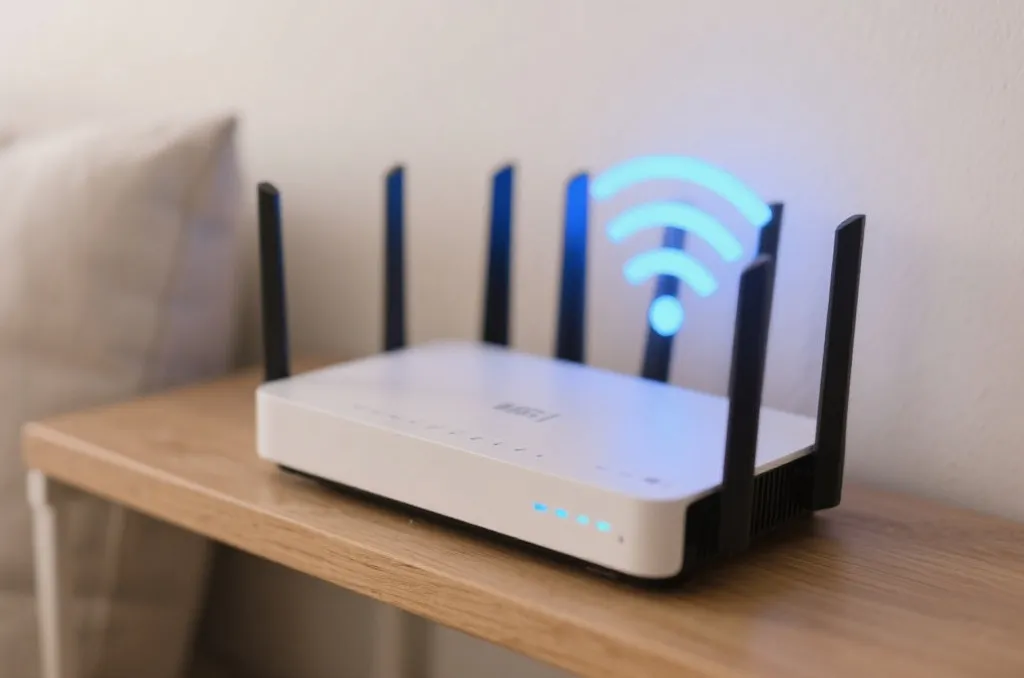
在大屏观赛过程中,最让人头疼的莫过于画面卡顿、无限加载或声音与画面不同步。这通常与家庭网络环境或设备负载有关。我们可以通过以下几种方法进行优化:
| 常见问题 | 可能原因 | 推荐解决方案 |
|---|---|---|
| 画面频繁卡顿/缓冲 | Wi-Fi 信号受到干扰或带宽不足 | 将路由器与电视切换至 5GHz 频段,避免使用拥挤的 2.4GHz 频段。 |
| 音画不同步 | 解码延迟或投屏协议握手异常 | 断开投屏并重新连接;或者在电视端下载兼容性更好的接收端软件。 |
| 画质模糊 | 网络自动降级分辨率 | 在手机APP端手动锁定 1080P 或蓝光画质,关闭“自动画质”选项。 |
此外,定期清理手机与电视端的系统缓存,避免多设备同时抢占带宽,也是保障体育在线直播流畅投屏的有效手段。
常见QA:电视搜不到设备怎么办?
Q1:为什么我的投屏列表里找不到电视的名字?
答:请首先检查两台设备是否连接在同一个 Wi-Fi 路由器下。部分双频路由器会将 2.4G 和 5G 虚拟成两个不同的局域网,请确保手机和电视处于同一频段。另外,请确认电视端已开启“投屏接收服务”或“多屏互动”功能。
Q2:投屏成功了,但电视只有声音没有画面,该怎么办?
答:这通常是由于电视端的解码器不支持当前直播源的视频格式。您可以在手机播放器内尝试切换“线路”或调低画质,或者在电视端应用市场安装通用的第三方投屏接收软件以增强解码能力。
Q3:投屏时手机可以熄屏吗?
答:使用 DLNA/AirPlay 推送视频流时,一旦投屏成功,视频播放任务已由电视接管,此时手机是可以熄屏或切换到后台处理其他事务的;但如果是使用“屏幕镜像”功能,则手机必须保持亮屏状态。